શાર્પ ડિટેલ સ્ટુડિયો
એક ઝાંખી ડિઝાઇન
ફરીથી શાર્પ.
શાર્પ ડિટેલ સ્ટુડિયો પ્રિન્ટ, વણાટ કે ભરતકામની ઝાંખી, આઉટ-ઓફ-ફોકસ કે કમ્પ્રેસ થયેલી ઇમેજ લઈને તમને એ જ ઇમેજ વધુ શાર્પ કરીને આપે છે, મોટિફની સ્પષ્ટ કિનારીઓ, ટાંકા અને વણાટ સાથે, એ જ ફ્રેમિંગ અને રંગોમાં.
તમને શું મળે છે
તમને ભરતકામનું ઇમેજ પ્રીવ્યૂ મળે છે, મશીન સ્ટિચ ફાઇલ (DST, EMB) નહીં. તેના પરથી ડિજિટાઇઝર સ્ટિચ ફાઇલ બનાવે છે.
- તમે આપો
- એક ઇમેજ (JPG, PNG, WebP કે HEIC, 25 MB સુધી).
- તમને મળે
- એ જ ફ્રેમમાં એક વધુ શાર્પ ઇમેજ.
- કદ
- 2K ક્વૉલિટી સેટિંગ પર, તમારી ઇમેજની સૌથી નજીકના સ્ટાન્ડર્ડ આકારમાં બને છે.
- ક્રેડિટ
- દરેક વખતના 5 ક્રેડિટ.
પહેલાં અને પછી
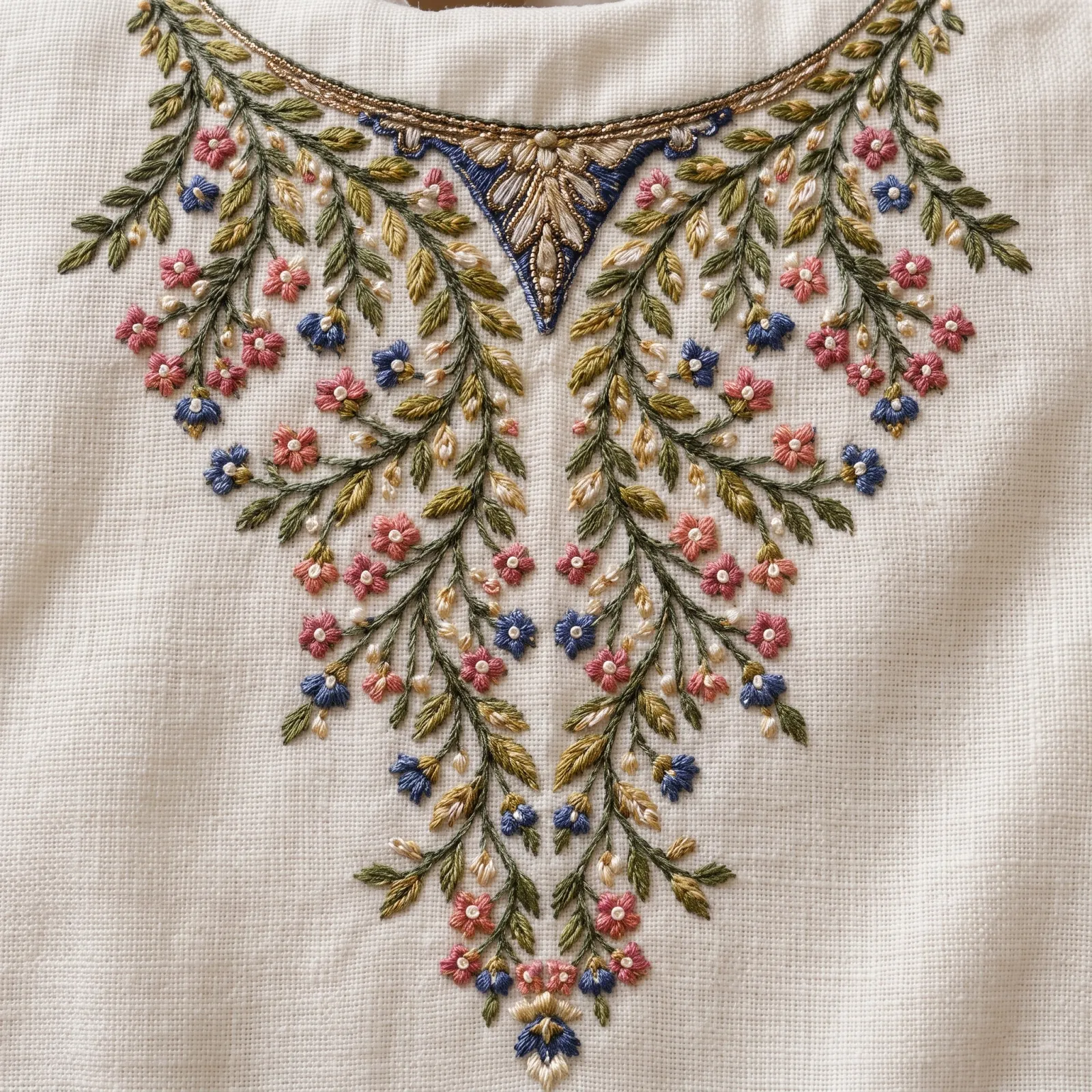
એ જ ઇમેજ, વધુ શાર્પ ડિટેલ.
પહેલાં શાર્પ કરેલું રિઝલ્ટ બતાવવામાં આવે છે. જે ઝાંખા ઓરિજિનલ પરથી તે બન્યું, તે જોવા થંબનેલ પર હોવર કે ટેપ કરો.
ક્યારે વાપરવું
સ્પષ્ટ ડિટેલ ઝાંખી ઇમેજમાંથી.
ઝાંખા ફોન ફોટા
કાપડનો ઝડપથી લીધેલો ફોટો જે ઝાંખો કે થોડો આઉટ-ઓફ-ફોકસ આવ્યો હોય.
કમ્પ્રેસ થયેલા ડાઉનલોડ
ચેટ કે સોશિયલ મીડિયા પરથી સેવ કરેલી ડિઝાઇન, જેની ડિટેલ કમ્પ્રેશનમાં ખોવાઈ ગઈ હોય.
ઝાંખા સ્કેન
એવો સ્કેન કે જૂનો રેફરન્સ જેમાં મોટિફની કિનારીઓ, ટાંકા અને વણાટ બરાબર દેખાતાં ન હોય.
એ જ ફ્રેમિંગ
કંઈ પણ ક્રોપ, સીધું કે સાફ કરીને દૂર કરવામાં આવતું નથી: તમને એ જ દૃશ્ય મળે છે, ફક્ત વધુ શાર્પ.
એ જ રંગો
રંગો, બેકગ્રાઉન્ડ અને કાપડની બનાવટ જેમ છે તેમ રાખવા કહેવામાં આવે છે.
રિપીટ પરથી ફરી બનેલા મોટિફ
જ્યાં કોઈ મોટિફ ખૂબ ઝાંખો હોય, ત્યાં ડિઝાઇનમાં બીજે ક્યાંક તેના સ્પષ્ટ રિપીટ તેને બનાવવામાં મદદ કરે છે.
તે કેવી રીતે કામ કરે છે
ઇમેજ શાર્પ કરો ત્રણ સ્ટેપમાં.
પગલું 1
તમારી ઝાંખી ઇમેજ અપલોડ કરો
પ્રિન્ટ, વણાટ કે ભરતકામની ઇમેજ. તમે તમારા તાજેતરના અપલોડમાંથી પણ પસંદ કરી શકો છો.
પગલું 2
શાર્પ કરો પર ક્લિક કરો
કંઈ સેટ કરવાનું નથી. ઇમેજ બેકગ્રાઉન્ડમાં શાર્પ કરવામાં આવે છે.
પગલું 3
શાર્પ ઇમેજ ડાઉનલોડ કરો
તે તમારી શાર્પ ડિટેલ હિસ્ટરીમાં ઓરિજિનલની બાજુમાં રાખવામાં આવે છે, સરખામણી અને ડાઉનલોડ માટે તૈયાર.
વધુ સારા પરિણામ માટે ટિપ્સ
- તમારી પાસે ઇમેજનું જે સૌથી મોટું અને સૌથી ઓછું કમ્પ્રેસ થયેલું વર્ઝન હોય, તે જ અપલોડ કરો.
- ખૂબ વધારે ઝાંખપ પૂરેપૂરી સુધારી શકાતી નથી. નાની ડિટેલ ફરીથી દોરવામાં આવે છે, તેથી તેને તમારા ઓરિજિનલ સાથે સરખાવી જુઓ.
- કરચલીવાળા કે ત્રાંસા કાપડના ફોટા માટે ક્લીન સ્કેન સ્ટુડિયો વાપરો: તે કાપડને સપાટ અને સીધું કરે છે.
- અપલોડ કરતાં પહેલાં જે જરૂરી ન હોય તે ક્રોપ કરીને કાઢી નાખો.
JPG, PNG, WebP અથવા HEIC (મહત્તમ 25MB)