પૅટર્ન રિપીટ સ્ટુડિયો
ડિઝાઇન રિપીટ કરો
પટ્ટી કે ગ્રિડમાં.
પૅટર્ન રિપીટ સ્ટુડિયો તમારી ડિઝાઇનની, અથવા તેના એક ભાગની, કૉપી બાજુ-બાજુમાં, એકની ઉપર એક કે ગ્રિડમાં ગોઠવે છે, ઇચ્છો તો દર બીજી કૉપી મિરર કરીને, અને રિપીટ તમને PNG તરીકે આપે છે.
ફ્રીકોઈ ક્રેડિટ નહીં. શરૂ કરવા સાઇન ઇન કરો.
તમને શું મળે છે
તમને ભરતકામનું ઇમેજ પ્રીવ્યૂ મળે છે, મશીન સ્ટિચ ફાઇલ (DST, EMB) નહીં. તેના પરથી ડિજિટાઇઝર સ્ટિચ ફાઇલ બનાવે છે.
- તમે આપો
- એક ડિઝાઇન (PNG, JPG, HEIC કે SVG).
- તમને મળે
- PNG ડાઉનલોડ, પટ્ટી (2 થી 10 નકલ) કે ગ્રિડ (2 થી 6) તરીકે રિપીટ કરેલું.
- કદ
- સૌથી લાંબી બાજુ 8,192 પિક્સેલ સુધી.
- ક્રેડિટ
- મફત. ફક્ત સાઇન ઇન કરવું પડે.
પહેલાં અને પછી
એક ડિઝાઇન, તમારી રીતે રિપીટ.
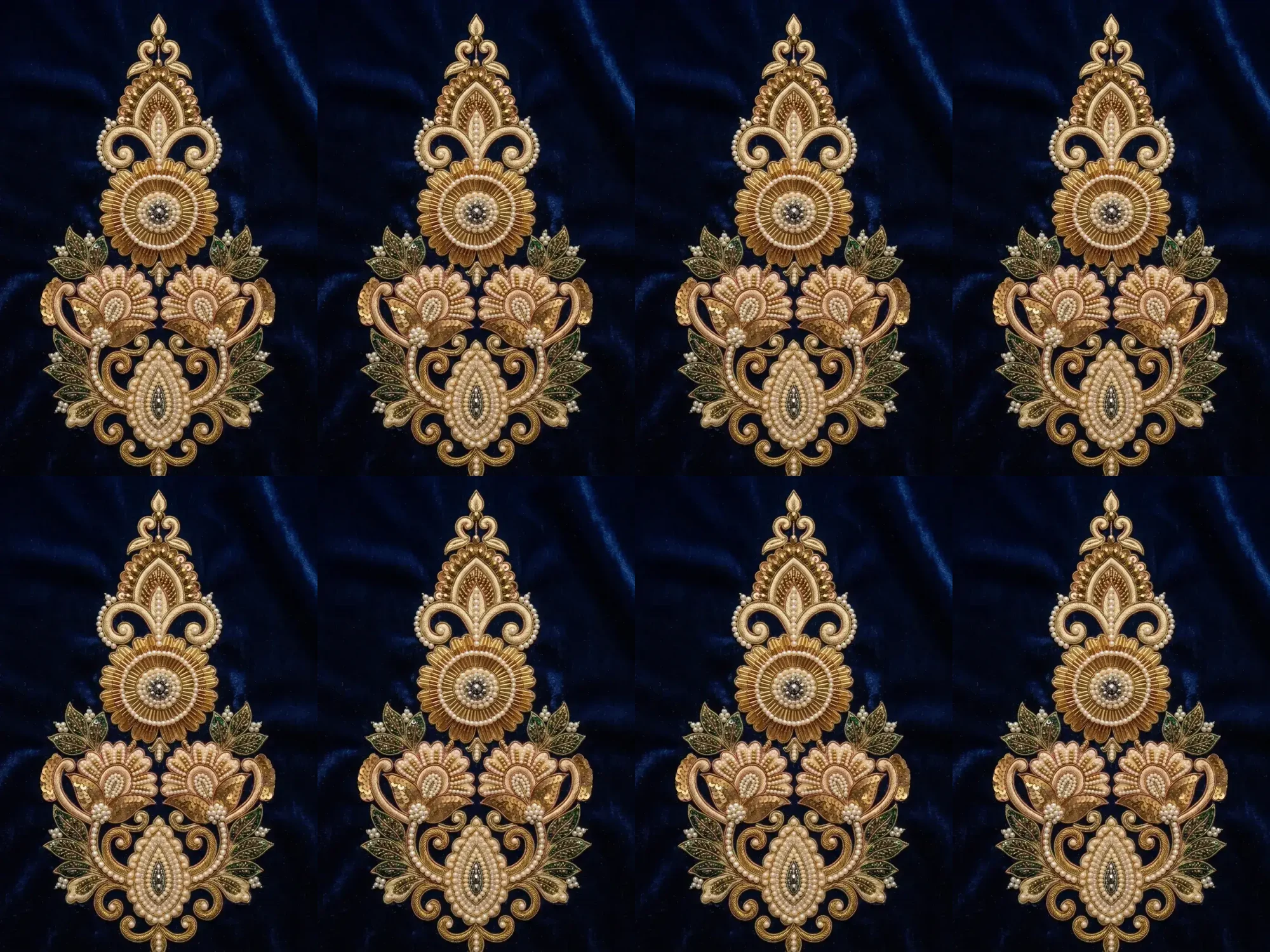
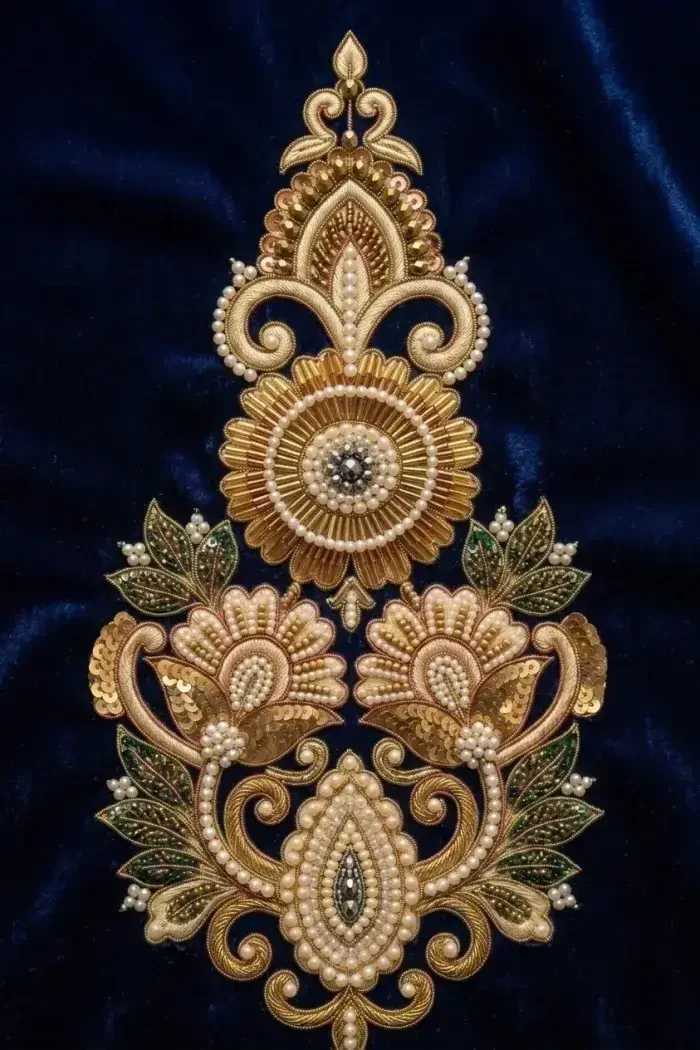
પહેલાં રિપીટ બતાવ્યું છે. જે ડિઝાઇન પરથી તે બન્યું છે તે જોવા થંબનેલ પર હોવર કે ટૅપ કરો.
તમે શું કરી શકો
ત્રણ લેઆઉટ, એક ડિઝાઇન.
આડી પટ્ટી
બાજુ-બાજુમાં 2 થી 10 કૉપી.
ઊભી પટ્ટી
એકની ઉપર એક 2 થી 10 કૉપી.
ગ્રિડ
કૉપીની 2 થી 6 હરોળ અને 2 થી 6 કૉલમ.
દર બીજી કૉપી ઊલટી કરો
દર બીજી કૉપી ઊલટી કરાય છે, જેથી દરેક જોડાણ પર મળતી બંને કિનારી એકસરખી હોય. ગ્રિડમાં દર બીજી કૉલમ ડાબેથી જમણે અને દર બીજી હરોળ ઉપરથી નીચે ઊલટી થાય છે.
એક ભાગ રિપીટ કરો
ડિઝાઇનનો જે ભાગ રિપીટ કરવો હોય તેના પર બૉક્સ ખેંચો, અથવા આખી ડિઝાઇન રાખો. તેને કોઈ પણ ખૂણે ફેરવો, અથવા એક વારમાં ચોથા ભાગનું ફેરવો.
લાઈવ પ્રિવ્યૂ
ખેંચતાં જ પ્રીવ્યૂ બદલાય છે, તેથી ડાઉનલોડ કરતાં પહેલાં જ તમે રિપીટ જોઈ શકો છો.
તે કેવી રીતે કામ કરે છે
રિપીટ બનાવો ત્રણ સ્ટેપમાં.
પગલું 1
તમારી ડિઝાઇન અપલોડ કરો
JPG, PNG, WebP કે HEIC ઇમેજ, અથવા તમારા તાજેતરના અપલોડમાંથી એક. જરૂર હોય તો પહેલાં તેને ક્રોપ અને એડજસ્ટ કરો.
પગલું 2
ભાગ અને લેઆઉટ પસંદ કરો
રિપીટ કરવાનો ભાગ પસંદ કરો, તેને ફેરવો, પટ્ટી કે ગ્રિડ પસંદ કરો, કૉપીની સંખ્યા નક્કી કરો અને મિરર ચાલુ કે બંધ કરો.
પગલું 3
સેવ અને ડાઉનલોડ કરો
તમને રિપીટ PNG તરીકે મળે છે, અને તે ફરીથી ડાઉનલોડ માટે તમારી પૅટર્ન રિપીટ હિસ્ટરીમાં રાખવામાં આવે છે.
વધુ સારા પરિણામ માટે ટિપ્સ
- તમારી ડિઝાઇનનું સૌથી મોટું વર્ઝન અપલોડ કરો: રિપીટ તેના પોતાના રિઝોલ્યુશન પર બને છે.
- જો બે કૉપી મળે ત્યાં સ્પષ્ટ લાઇન દેખાય, તો "દર બીજી કૉપી ઊલટી કરો" ચાલુ કરો.
- એક જ મોટિફ પસંદ કરો અને જુઓ કે એકલો રિપીટ થાય ત્યારે તે કેવો લાગે છે.
- બોર્ડરને નીચે તરફ ચાલતી જોવા ઊભી પટ્ટી, અને આડી ચાલતી જોવા આડી પટ્ટી વાપરો.
JPG, PNG, WebP અથવા HEIC (મહત્તમ 25MB)
શરૂ કરતાં પહેલાં
પૅટર્ન રિપીટ વિશેના પ્રશ્નો જે લોકો પહેલાં પૂછે છે.
તે તમારી ડિઝાઇનને, અથવા તેના એક ભાગને, આડી પટ્ટી, ઊભી પટ્ટી કે કૉપીની ગ્રિડમાં રિપીટ કરે છે, અને રિઝલ્ટ ડાઉનલોડ માટે PNG તરીકે આપે છે.
કંઈ નહીં. પૅટર્ન રિપીટ સ્ટુડિયોમાં કોઈ ક્રેડિટ લાગતી નથી; ફક્ત સાઇન ઇન કરવું પડે છે.
ના. તમારી ડિઝાઇન ફરી દોરાતી નથી: કૉપી તમારા બ્રાઉઝરમાં તમે સેટ કરો બરાબર એમ જ ગોઠવાય છે, તેથી ડિઝાઇનમાં કંઈ ઉમેરાતું કે બદલાતું નથી.
તે દર બીજી કૉપીને ઊલટી કરે છે, જેથી દરેક જોડાણ પર મળતી બંને કિનારી એકસરખી હોય. ગ્રિડમાં દર બીજી કૉલમ ડાબેથી જમણે અને દર બીજી હરોળ ઉપરથી નીચે ઊલટી કરાય છે. દરેક કૉપી એક જ દિશામાં રાખવી હોય તો તેને બંધ કરો.
આડી કે ઊભી પટ્ટીમાં 2 થી 10 કૉપી હોય છે. ગ્રિડમાં 2 થી 6 હરોળ અને 2 થી 6 કૉલમ હોય છે.
એક PNG, જેમાં દરેક કૉપી તમે પસંદ કરેલા ભાગનું રિઝોલ્યુશન જાળવે છે. જો આખું રિપીટ 8192 પિક્સેલથી વધુ પહોળું કે ઊંચું થાય, તો તેને સમાય ત્યાં સુધી નાનું કરાય છે.
JPG, PNG કે WebP, 25MB સુધી. iPhone ના HEIC ફોટા તમારા બ્રાઉઝરમાં બદલાઈ જાય છે. તમે તમારા તાજેતરના અપલોડમાંથી પણ પસંદ કરી શકો છો.
તે ડિઝાઇનને એ જ રીતે રિપીટ કરે છે. એડિટરનું રિપીટ પ્રીવ્યૂ કૉપી ફક્ત બાજુ-બાજુમાં ગોઠવે છે; પૅટર્ન રિપીટ સ્ટુડિયો ઊભી પટ્ટી અને ગ્રિડ પણ આપે છે, તમે અપલોડ કરેલી કોઈ પણ ડિઝાઇન પર ચાલે છે, અને દરેક રિઝલ્ટ તમારી હિસ્ટરીમાં સેવ કરે છે.
તમે સેવ કરેલું દરેક રિપીટ તમારી પૅટર્ન રિપીટ હિસ્ટરીમાં રહે છે, ફરીથી ડાઉનલોડ માટે તૈયાર.