ગાર્મેન્ટ ટુ ડિઝાઇન સ્ટુડિયો
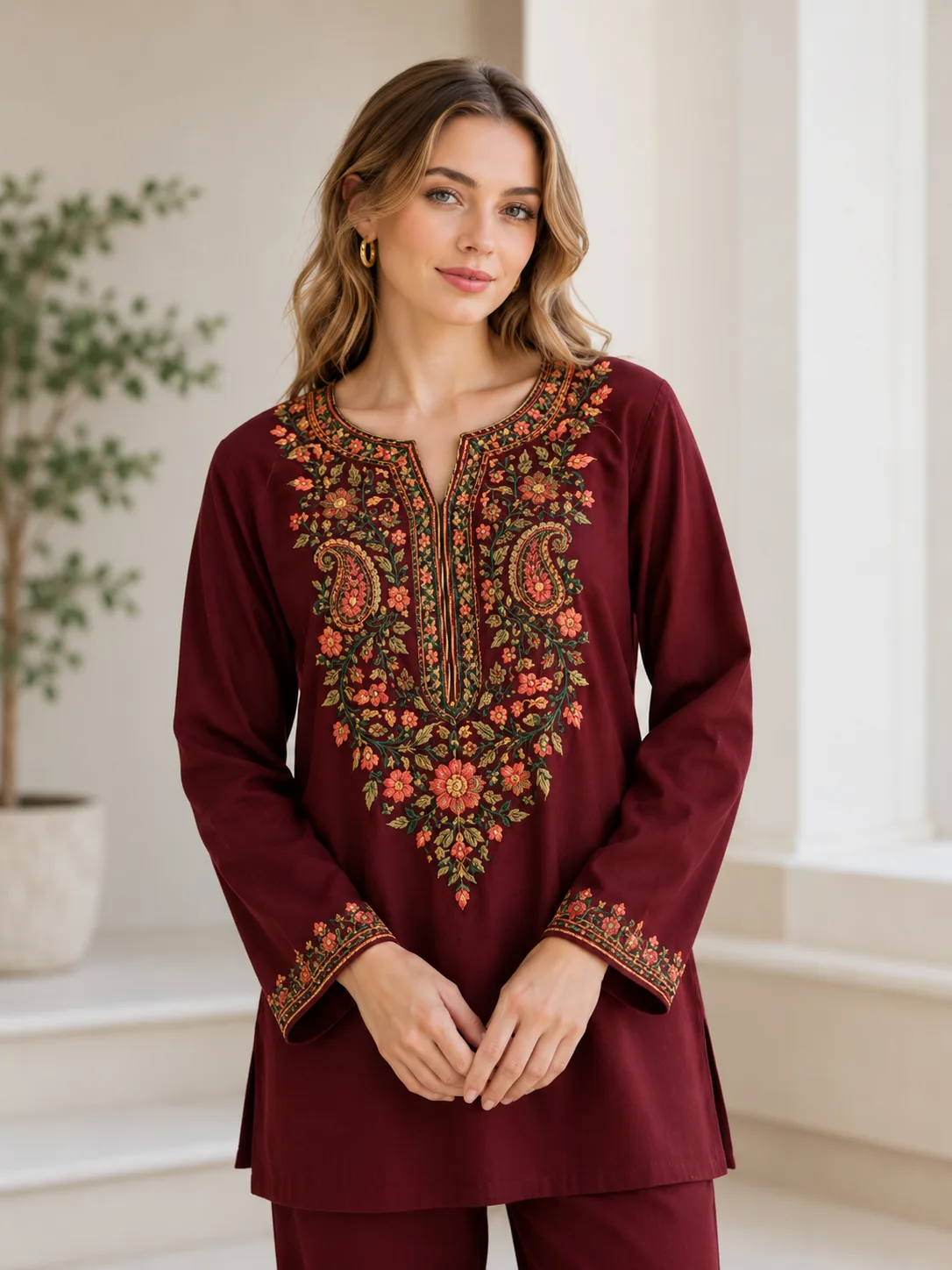
એક ગાર્મેન્ટ ફોટો
પોતાના જ કાપડના એક ટુકડા પર.
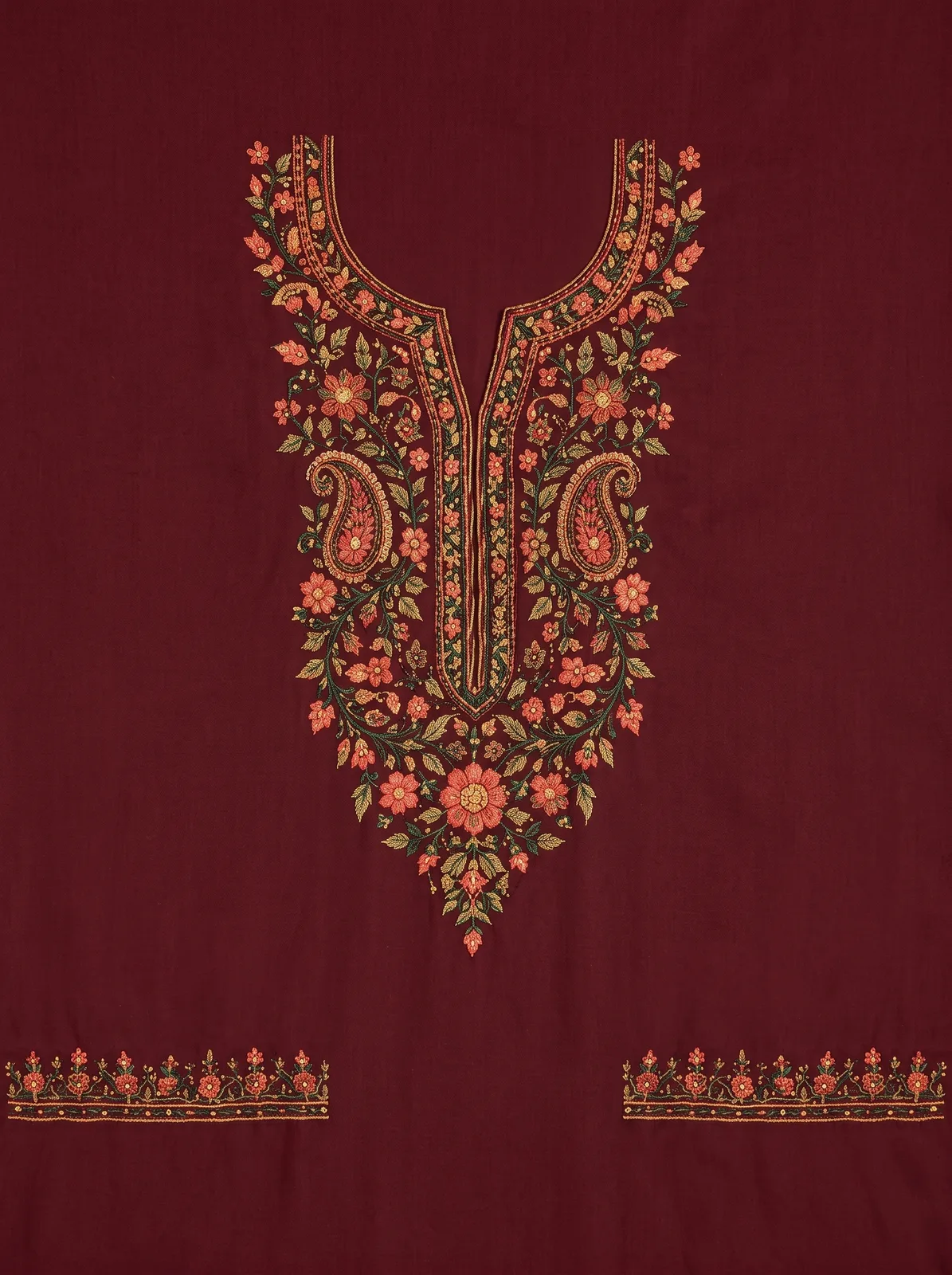
ગાર્મેન્ટ ટુ ડિઝાઇન સ્ટુડિયો ગાર્મેન્ટનો ફોટો લઈને તેની આખી ડિઝાઇનને ઉપરથી દેખાતા કાપડના એક સળંગ, ફ્લેટ ટુકડા પર ગોઠવે છે, અને દરેક બાંયની આખી ડિઝાઇન નીચે મૂકે છે.
તમને શું મળે છે
તમને ભરતકામનું ઇમેજ પ્રીવ્યૂ મળે છે, મશીન સ્ટિચ ફાઇલ (DST, EMB) નહીં. તેના પરથી ડિજિટાઇઝર સ્ટિચ ફાઇલ બનાવે છે.
- તમે આપો
- વસ્ત્રનો એક ફોટો (JPG, PNG, WebP કે HEIC, 25 MB સુધી).
- તમને મળે
- વસ્ત્ર પરની ડિઝાઇનનું એક સપાટ કાપડ લેઆઉટ.
- કદ
- 2K ક્વૉલિટી સેટિંગ પર, તમારા ફોટોની સૌથી નજીકના સ્ટાન્ડર્ડ આકારમાં બને છે.
- ક્રેડિટ
- દરેક વખતના 5 ક્રેડિટ.
પહેલાં અને પછી
ગાર્મેન્ટ ફોટો અંદર, એ જ ડિઝાઇન બહાર.
પહેલાં પરિણામ બતાવાય છે. જે ફોટામાંથી તે બન્યું તે જોવા થંબનેલ પર હોવર કે ટેપ કરો.
ક્યારે વાપરવું
તમારા ગાર્મેન્ટની ડિઝાઇન ગાર્મેન્ટના ફોટામાંથી.
ગાર્મેન્ટના ફોટા
કુર્તી, સાડી, દુપટ્ટો કે ડ્રેસ — પહેરેલો, મેનેક્વિન પર કે હેંગર પર.
બજારના રેફરન્સ
દુકાન કે મેળામાં તમે ફોટો પાડેલી ડિઝાઇન, જેને તમે આગળ વિકસાવવા માંગો છો.
ઘણા ભાગ
નેકલાઇન, બુટ્ટીઓ, બોર્ડર અને મુખ્ય પેટર્ન પોતાની જગ્યાએ રહે છે; બાંયની ડિઝાઇન નીચે જાય છે.
ફ્લેટ, ઉપરથી દેખાતું કાપડ
ગડી, ગાર્મેન્ટનો આકાર અને મેનેક્વિન દૂર થાય છે: કાપડનો એક સળંગ, ફ્લેટ ટુકડો.
એ જ રંગો અને કામ
AIને રંગો, દોરો, મોતી, ટેક્સચર અને વણાટ બરાબર તમારા ફોટા જેવા રાખવાનું કહેવાય છે.
બાંયની આખી ડિઝાઇન
દરેક બાંયની આખી ડિઝાઇન એ જ કાપડ પર નીચે એક વાર, સપાટ દોરાય છે, બાંયના આકાર વગર.
તે કેવી રીતે કામ કરે છે
ગાર્મેન્ટને ડિઝાઇનમાં ફેરવો ત્રણ સ્ટેપમાં.
પગલું 1
ગાર્મેન્ટનો ફોટો અપલોડ કરો
તમને જોઈતી ડિઝાઇનવાળા ગાર્મેન્ટ કે કાપડનો ફોટો. તમે તમારા તાજેતરના અપલોડમાંથી પણ પસંદ કરી શકો છો.
પગલું 2
Generate પર ક્લિક કરો
કંઈ સેટ કરવાનું નથી. ડિઝાઇન બેકગ્રાઉન્ડમાં બને છે.
પગલું 3
ફ્લેટ ડિઝાઇન ડાઉનલોડ કરો
તે તમારી ગાર્મેન્ટ ટુ ડિઝાઇન હિસ્ટ્રીમાં, તમારા ફોટાની બાજુમાં, સરખામણી અને ડાઉનલોડ માટે રહે છે.
વધુ સારા પરિણામ માટે ટિપ્સ
- આખી ડિઝાઇન બતાવો: બોર્ડર, પલ્લુ અને મુખ્ય પેટર્ન બધું ફોટામાં હોવું જોઈએ.
- સારા, એકસરખા પ્રકાશમાં સામેથી ફોટો લો, જેથી દરેક મોટિફ સ્પષ્ટ દેખાય.
- નાના મોટિફ ફરી દોરાય છે, તેથી ઉપયોગ પહેલાં પરિણામને તમારા ફોટા સાથે સરખાવો.
- જે ફ્લેટ ફેબ્રિક સ્કેનને માત્ર સાફ કરવાનું હોય, તેના માટે ક્લીન સ્કેન સ્ટુડિયો વાપરો.
JPG, PNG, WebP અથવા HEIC (મહત્તમ 25MB)
શરૂ કરતાં પહેલાં
ગાર્મેન્ટ ટુ ડિઝાઇન વિશેના પ્રશ્નો જે લોકો પહેલાં પૂછે છે.
તે ગાર્મેન્ટનો ફોટો લઈને તેની આખી ડિઝાઇનને ઉપરથી દેખાતા કાપડના એક સળંગ, ફ્લેટ ટુકડા પર ગોઠવે છે — મેનેક્વિન, વ્યક્તિ કે ગાર્મેન્ટના આકાર વગર.
આ બધું એક સળંગ કાપડ પર પોતાની મૂળ જગ્યાએ રહે છે. દરેક બાંયની આખી ડિઝાઇન એક વાર, સપાટ, નીચે દોરાય છે: મુખ્ય ડિઝાઇનની બાજુમાં નીચે ડાબા અને નીચે જમણા ખૂણામાં. બીજો કોઈ અલગ ભાગ તેમની ઉપર આવે છે. બાંયનો આકાર દોરાતો નથી.
મોતીકામ અને ભરતકામ કાપડ પર બનાવાય છે, અને લેસ સપાટ લેસ પેટર્ન તરીકે દેખાય છે. બટન, હૂક, પાઇપિંગ અને ગળાનો કાપ છોડી દેવાય છે: પરિણામ સિલાઈ પહેલાંનું વગર સીવેલું કાપડ છે, એટલે કંઈ પણ કાપેલું કે સીવેલું દેખાતું નથી.
હા, બધું વૈકલ્પિક છે. 12 કલા શૈલીઓમાંથી એક પસંદ કરો, જેમ કે ઝરદોઝી ગોલ્ડ વર્ક, વોટરકલર વોશ કે ગોંડ ડોટ આર્ટ, અને એ જ લેઆઉટ તે શૈલીમાં બને છે. ફેબ્રિક ક્લીનઅપ કાપડને સુંવાળું અને એકસરખું બનાવે છે, કરચલી કે ડાઘ વગર. સફેદ બેકગ્રાઉન્ડ ડિઝાઇનને સાદા સફેદ પર મૂકે છે, કાપડ વગર. દરેક વિકલ્પ સાથે પણ 5 ક્રેડિટ જ લાગે છે.
AIને હૂબહૂ ડિઝાઇન, રંગો, ટેક્સચર અને બારીકીઓ બનાવવાનું કહેવાય છે, અને કંઈ નવું ડિઝાઇન કે શોધવાનું નહીં. તે આખી ઇમેજ ફરી દોરે છે, તેથી નાના મોટિફ અને રંગો થોડા અલગ આવી શકે. સાઇડ-બાય-સાઇડ વ્યૂમાં તમારા ફોટા સાથે સરખાવો.
AI મોડલના 2K સાઇઝમાં એક ઇમેજ, તમારા ફોટાના સૌથી નજીકના સપોર્ટેડ આકારમાં. પછીથી તેને ક્યારેય ક્રોપ કરાતી નથી.
ક્લીન સ્કેન સ્ટુડિયો તમારા ગાર્મેન્ટનો આકાર રાખે છે અને ફોટો સાફ કરે છે. ગાર્મેન્ટ ટુ ડિઝાઇન સ્ટુડિયો ગાર્મેન્ટનો આકાર દૂર કરીને ડિઝાઇનને કાપડના એક ફ્લેટ ટુકડા પર ગોઠવે છે.
દરેક ફોટાના 5 ક્રેડિટ લાગે છે. નિષ્ફળ જાય તો ક્રેડિટ આપમેળે પરત થાય છે.
JPG, PNG, WebP કે HEIC, 25MB સુધી. દરેક બાજુ ઓછામાં ઓછી 64 પિક્સેલ હોવી જોઈએ, અને ઇમેજ તેની પહોળાઈ કરતાં વધુમાં વધુ 8 ગણી લાંબી હોઈ શકે. iPhone ના HEIC ફોટા આપમેળે બદલાઈ જાય છે.
દરેક પરિણામ તમારી ગાર્મેન્ટ ટુ ડિઝાઇન હિસ્ટ્રીમાં, તમારા ફોટાની બાજુમાં, ફરી ડાઉનલોડ માટે સેવ રહે છે.