ડિઝાઇન એક્સટેન્ડ સ્ટુડિયો
કિનારીએ કપાયેલી ડિઝાઇન
મોટા કેનવાસ પર વધારેલી.
ડિઝાઇન એક્સટેન્ડ સ્ટુડિયો પ્રિન્ટ, વણાટ કે ભરતકામની ડિઝાઇનને તેની કિનારીઓથી આગળ વધારે છે. દરેક બાજુ કેટલી વધે તે પસંદ કરો, અને નવો ભાગ મોટિફ, રંગ અને લેઆઉટને આગળ વધારવા બનાવવામાં આવે છે, તમારી ડિઝાઇનની આસપાસ કોઈ ફ્રેમ કે બોક્સ ઉમેર્યા વિના.
તમને શું મળે છે
તમને ભરતકામનું ઇમેજ પ્રીવ્યૂ મળે છે, મશીન સ્ટિચ ફાઇલ (DST, EMB) નહીં. તેના પરથી ડિજિટાઇઝર સ્ટિચ ફાઇલ બનાવે છે.
- તમે આપો
- એક ઇમેજ (JPG, PNG, WebP કે HEIC, 25 MB સુધી) અને દરેક બાજુ કેટલી વધારવી, 50% સુધી.
- તમને મળે
- પ્રીવ્યૂમાં તમે નક્કી કરેલા કૅનવાસની એક PNG. તમારી મૂળ ડિઝાઇન એ જ સાઇઝ અને જગ્યાએ રહે છે.
- કદ
- 2K ક્વૉલિટી સેટિંગ પર, તમારા ક્રૉપ જેટલી જ પહોળાઈમાં બને છે.
- ક્રેડિટ
- દરેક વખતના 5 ક્રેડિટ. જો મૂળ ડિઝાઇન ખસેલી કે ફરી દોરેલી આવે, તો પરિણામ નકારાય છે અને ક્રેડિટ પાછા મળે છે.
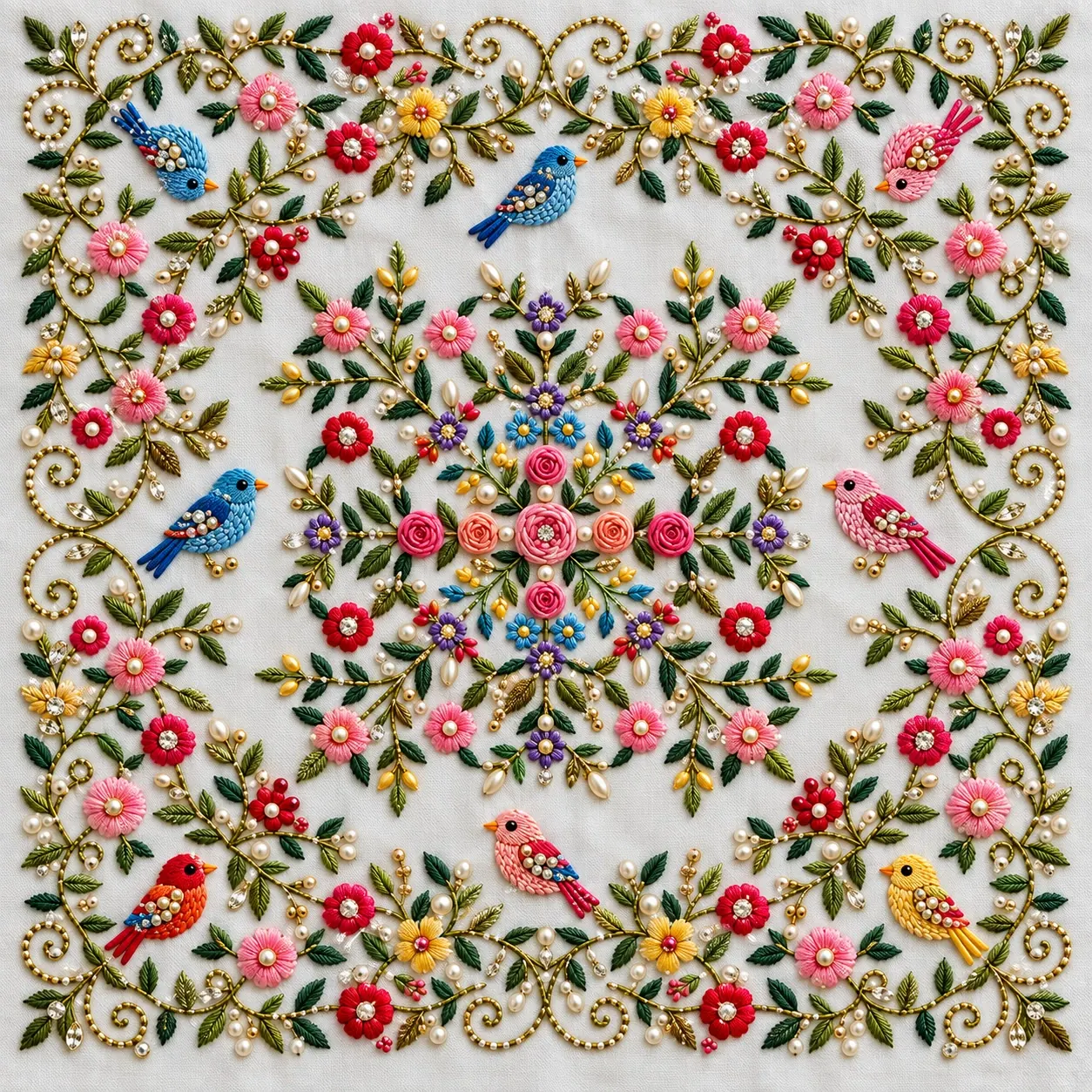
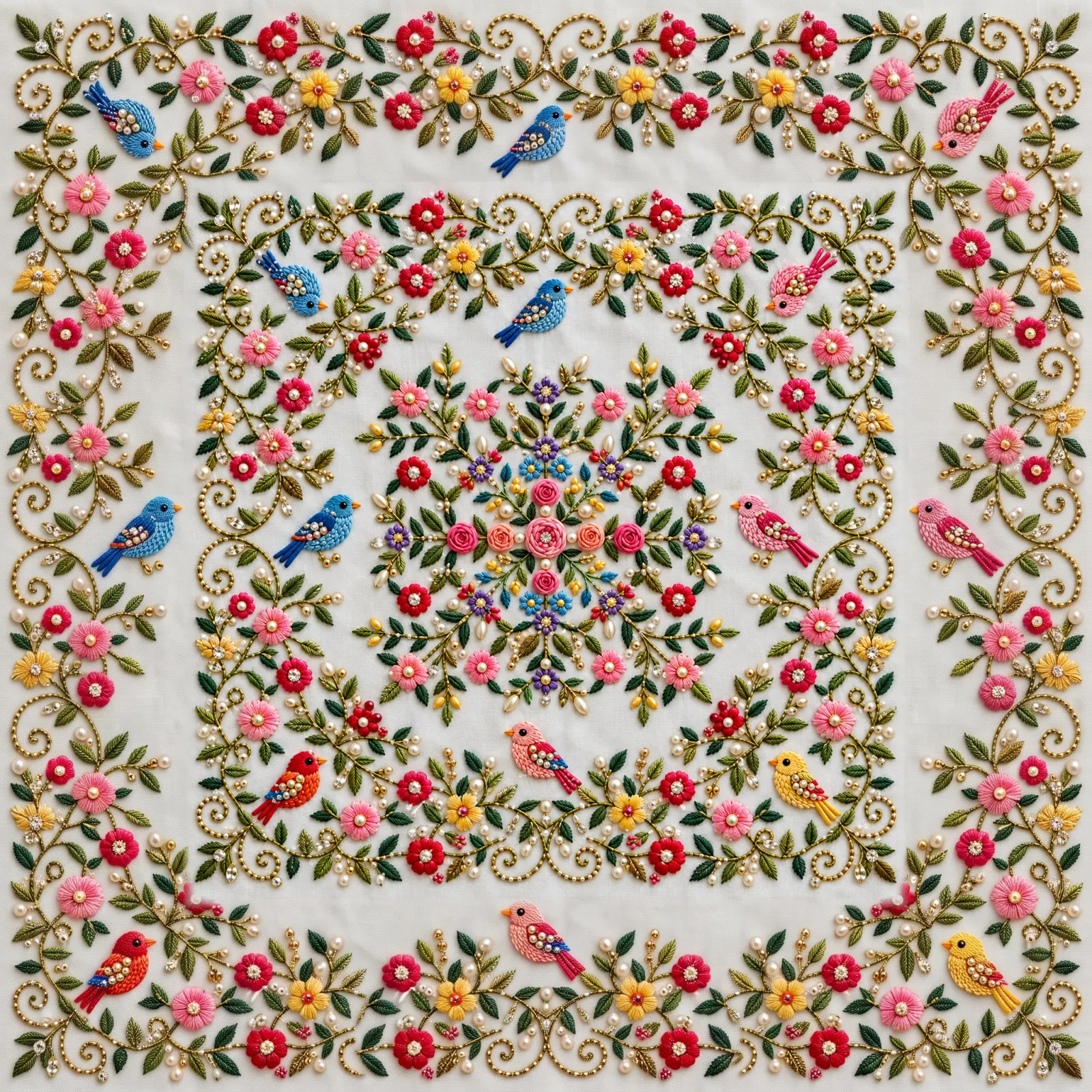
પહેલાં અને પછી
એ જ ડિઝાઇન, વધુ કેનવાસ.
વધારેલું પરિણામ પહેલા બતાવ્યું છે. મૂળ ડિઝાઇન જોવા થંબનેલ પર હોવર કે ટેપ કરો.
ક્યારે વાપરવું
વધુ ડિઝાઇન તમારી પાસેની ડિઝાઇનમાંથી.
કપાયેલું આર્ટવર્ક પૂરું કરો
જ્યારે કોઈ ડિઝાઇન ફોટો કે ફાઇલની કિનારીએ કપાઈ જાય, ત્યારે ખૂટતો ભાગ તેને આગળ વધારવા માટે બનાવવામાં આવે છે.
નાની ડિઝાઇનને મોટી કરો
તમારી પાસેની ડિઝાઇનમાંથી મોટી રચના બનાવવા દરેક બાજુ 50% સુધી વધારો.
આકાર બદલો
ફક્ત જરૂરી બાજુ વધારો: બોર્ડર માટે પહોળી, પેનલ માટે ઊંચી.
એ જ મોટિફ, એ જ રંગ
નવા ભાગમાં તમારી ડિઝાઇનના મોટિફ, રંગ, માપ અને અંતરને જ આગળ વધારવાનું કહેવામાં આવે છે.
તમારી મૂળ ડિઝાઇન, જેવી છે તેવી જ
તમારી પોતાની ડિઝાઇન તેના ચોક્કસ કદ અને જગ્યાએ જ રાખવામાં આવે છે અને નવા ભાગમાં ભેળવવામાં આવે છે. જો AI તેને બદલી નાખે, તો એક્સટેન્શન નિષ્ફળ જાય છે અને તમારા ક્રેડિટ પાછા આપી દેવાય છે.
તમારી ડિઝાઇનની આસપાસ કોઈ બોક્સ નહીં
નવા ભાગમાં ડિઝાઇનને તેની જૂની કિનારીની પાર આગળ વધારવાનું કહેવામાં આવે છે, તેની આસપાસ કોઈ ફ્રેમ કે બોર્ડર ઉમેર્યા વિના.
તે કેવી રીતે કામ કરે છે
ડિઝાઇન વધારો ત્રણ સ્ટેપમાં.
પગલું 1
તમારી ડિઝાઇન અપલોડ કરો
પ્રિન્ટ, વણાટ કે ભરતકામની ડિઝાઇન. તમે તમારા તાજેતરના અપલોડમાંથી પણ પસંદ કરી શકો છો.
પગલું 2
દરેક બાજુ કેટલી વધે તે નક્કી કરો
ઉપર, નીચે, ડાબે અને જમણે માટે 0 થી 50% પસંદ કરો. પ્રીવ્યૂમાં નવો કેનવાસ દેખાય છે.
પગલું 3
વધારેલી ડિઝાઇન ડાઉનલોડ કરો
તે બેકગ્રાઉન્ડમાં બને છે અને તમારી ડિઝાઇન એક્સટેન્ડ હિસ્ટરીમાં મૂળની બાજુમાં રાખવામાં આવે છે.
વધુ સારા પરિણામ માટે ટિપ્સ
- તમારી ડિઝાઇનનું સૌથી સ્પષ્ટ અને સૌથી મોટું વર્ઝન વાપરો.
- જે ડિઝાઇન નથી તે કાપી નાખો, જેમ કે ટેબલ, હાથ કે ફ્રેમ.
- જે કિનારી વધારવી હોય તેની પાસે ઓછામાં ઓછો એક આખો મોટિફ રાખો, જેથી આગળ વધારવા કંઈક હોય.
- નાના વિસ્તારથી શરૂ કરો: બાજુ જેટલી વધુ વધે, તેટલો વધુ ભાગ નવો હોય છે.
JPG, PNG, WebP અથવા HEIC (મહત્તમ 25MB)
શરૂ કરતાં પહેલાં
ડિઝાઇન એક્સટેન્શન વિશેના પ્રશ્નો જે લોકો પહેલાં પૂછે છે.
તે ટેક્સટાઇલ ડિઝાઇનને તેની મૂળ કિનારીઓથી આગળ વધારે છે. દરેક બાજુ કેટલી વધે તે તમે પસંદ કરો છો, અને નવો ભાગ ડિઝાઇનમાં પહેલેથી રહેલા મોટિફ, રંગ અને લેઆઉટને આગળ વધારવા બનાવવામાં આવે છે.
ના. તમારી પોતાની મૂળ ડિઝાઇન તેના ચોક્કસ કદ અને જગ્યાએ જ રાખવામાં આવે છે, અને તમે જે બાજુઓ વધારો છો ત્યાં નવા ભાગમાં નરમાશથી ભેળવવામાં આવે છે. જો AI તમારી ડિઝાઇનને ખસેડે, તેનું કદ બદલે કે તેને ફરી દોરે, તો કોઈ ઇમેજ સાચવવામાં આવતી નથી: એક્સટેન્શન નિષ્ફળ જાય છે અને તમારા ક્રેડિટ આપમેળે પાછા આપી દેવાય છે.
દરેક બાજુ ડિઝાઇનની પોતાની પહોળાઈ કે ઊંચાઈના 0 થી 50% સુધી, 5% ના પગલામાં વધી શકે છે. ઓછામાં ઓછી એક બાજુ વધવી જોઈએ.
બરાબર એ જ કેનવાસ જે પ્રીવ્યૂમાં દેખાય છે. પરિણામ એક PNG ઇમેજ હોય છે, જે AI મોડલના 2K સાઇઝમાં બને છે, તેથી બહુ મોટું અપલોડ નાનું થઈને પાછું આવે છે.
દરેક એક્સટેન્શનની કિંમત 5 ક્રેડિટ છે. જો તે નિષ્ફળ જાય, તો ક્રેડિટ આપમેળે પાછી મળે છે.
JPG, PNG, WebP અથવા HEIC, 25MB સુધી. iPhoneના HEIC ફોટો આપમેળે કન્વર્ટ થાય છે.
દરેક પરિણામ તમારી ડિઝાઇન એક્સટેન્ડ હિસ્ટરીમાં મૂળની બાજુમાં સેવ રહે છે, ફરી ડાઉનલોડ કરવા તૈયાર.