બેકગ્રાઉન્ડ રિમૂવ સ્ટુડિયો
તમારી ડિઝાઇન,
બેકગ્રાઉન્ડ વિના.
બેકગ્રાઉન્ડ રિમૂવ સ્ટુડિયો ડિઝાઇન, મોટિફ કે પ્રોડક્ટ ફોટોમાં બેકગ્રાઉન્ડ શોધીને તેને પારદર્શક બનાવે છે. તમારી ડિઝાઇન ફરીથી દોરાતી નથી, અને તમે તેને પારદર્શક PNG તરીકે ડાઉનલોડ કરો છો.
તમને શું મળે છે
તમને ભરતકામનું ઇમેજ પ્રીવ્યૂ મળે છે, મશીન સ્ટિચ ફાઇલ (DST, EMB) નહીં. તેના પરથી ડિજિટાઇઝર સ્ટિચ ફાઇલ બનાવે છે.
- તમે આપો
- એક ઇમેજ (JPG, PNG, WebP કે HEIC, 25 MB સુધી).
- તમને મળે
- પારદર્શક બેકગ્રાઉન્ડ સાથે એક PNG.
- કદ
- તમારા અપલોડથી ક્યારેય મોટું નહીં (સૌથી લાંબી બાજુ 4,096 પિક્સેલ સુધી).
- ક્રેડિટ
- દરેક વખતના 5 ક્રેડિટ.
પહેલાં અને પછી
એ જ ડિઝાઇન, બેકગ્રાઉન્ડ નહીં.
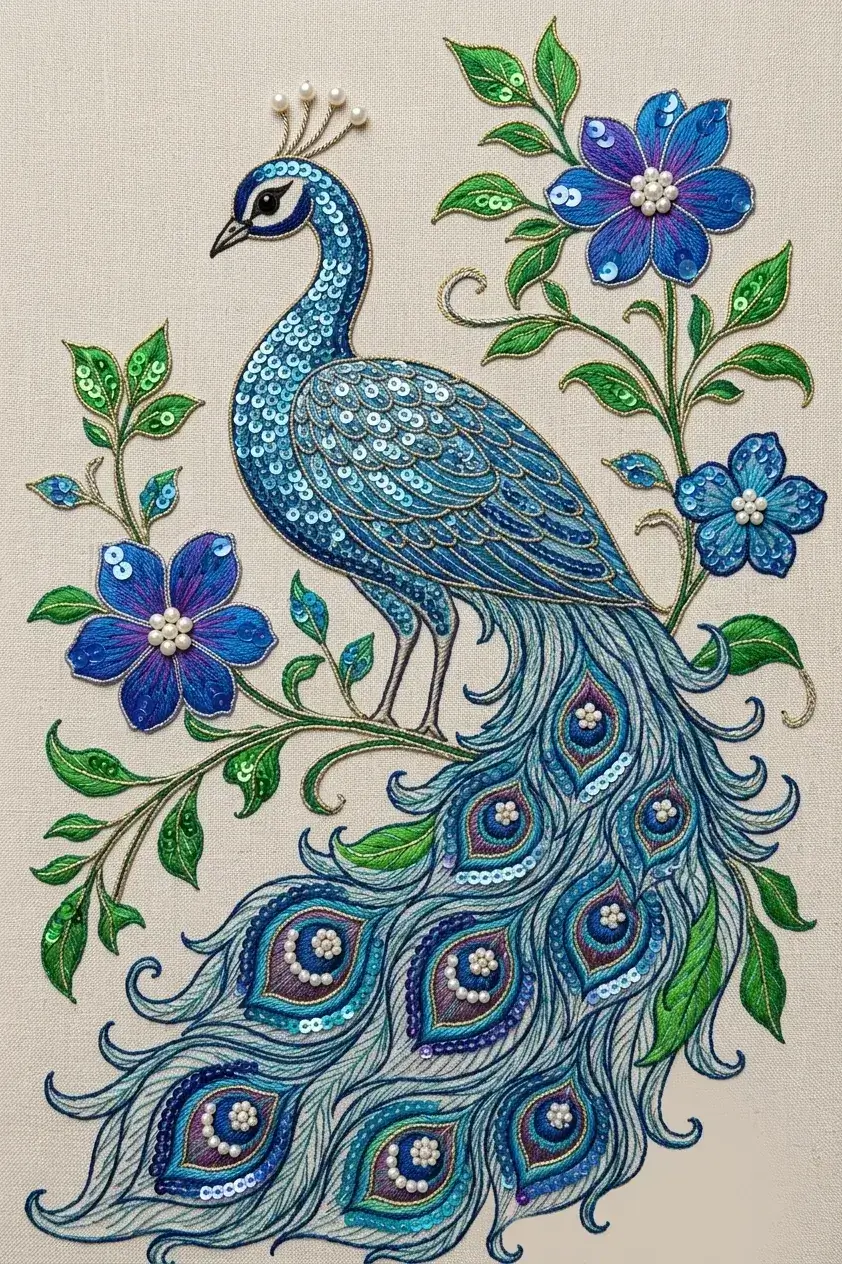
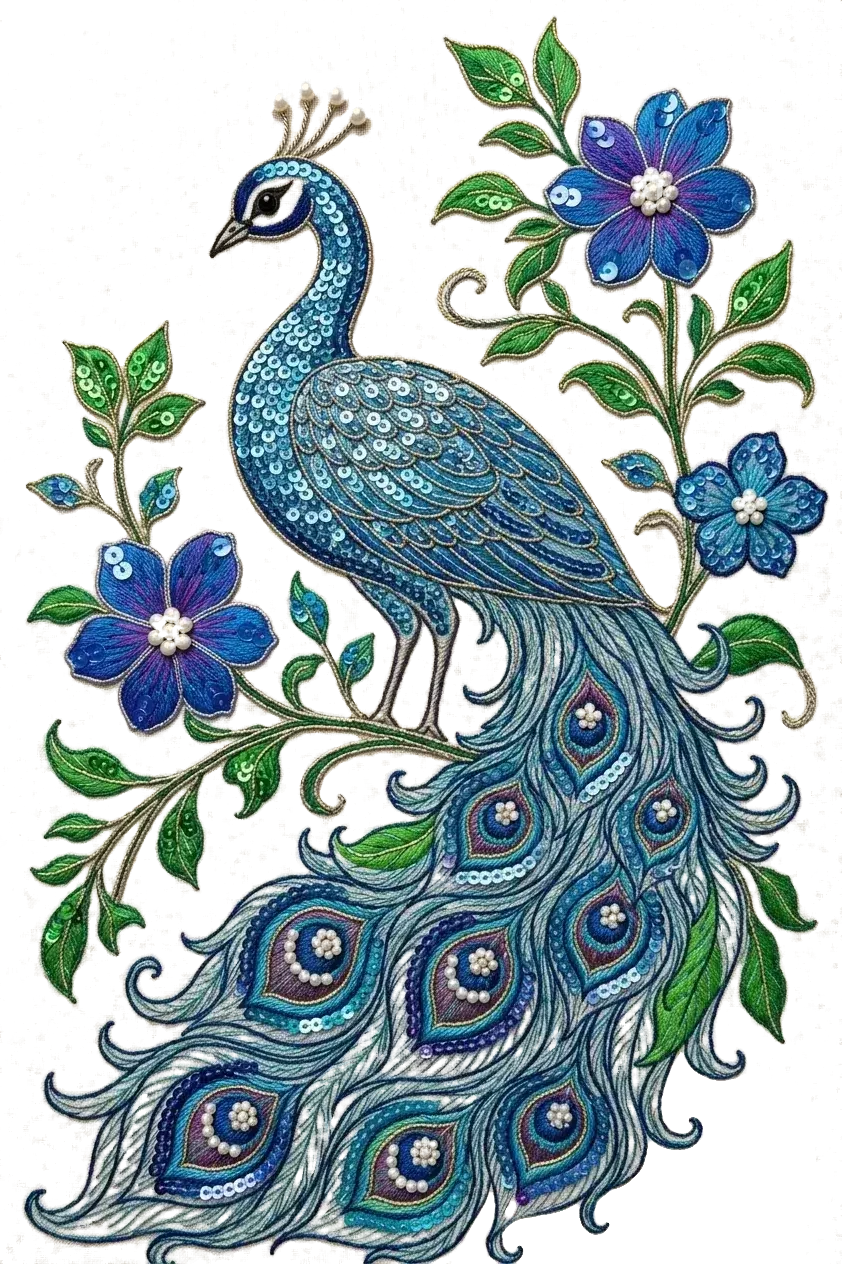
પહેલાં કટ-આઉટ દેખાય છે. તે જે મૂળ ઇમેજમાંથી બન્યું તે જોવા થંબનેલ પર હોવર કે ટેપ કરો.
ક્યારે વાપરવું
સ્વચ્છ કટ-આઉટ દરેક ફરી ઉપયોગ માટે.
મોટિફ ફરી વાપરો
જે કાપડ પર ફોટો લીધો હોય તેના પરથી મોટિફ અલગ કરો, જેથી તેને નવા ગ્રાઉન્ડ કે ગાર્મેન્ટ પર મૂકી શકાય.
પ્રોડક્ટ ફોટા
કેટલોગ કે લિસ્ટિંગ માટે ગાર્મેન્ટ, દુપટ્ટો કે કામના નમૂનાને તેના બેકગ્રાઉન્ડથી અલગ કરો.
ફોટામાંથી ડિઝાઇન
ફોટામાં આવી ગયેલા ટેબલ, દીવાલ કે બેકડ્રોપથી આર્ટવર્ક અલગ કરો.
નરમ કિનારી
કિનારીઓ પર સખત કાપને બદલે હળવો ફેડ રહે છે, જેથી દોરા અને બારીક કિનારીઓ કપાઈ ન જાય.
ફરી દોરાતું નથી
ડિઝાઇન ફરીથી પેઇન્ટ થતી નથી: ફક્ત બેકગ્રાઉન્ડ તરીકે ઓળખાયેલા પિક્સેલ પારદર્શક બને છે.
પારદર્શક PNG
તમે પારદર્શકતા જાળવતી PNG ડાઉનલોડ કરો છો, કોઈ પણ એડિટર માટે તૈયાર.
તે કેવી રીતે કામ કરે છે
બેકગ્રાઉન્ડ દૂર કરો ત્રણ સ્ટેપમાં.
પગલું 1
તમારી ઇમેજ અપલોડ કરો
ડિઝાઇન, મોટિફ કે પ્રોડક્ટ ફોટો. તમે તમારા તાજેતરના અપલોડમાંથી પણ એક પસંદ કરી શકો છો.
પગલું 2
બેકગ્રાઉન્ડ દૂર કરો પર ક્લિક કરો
કંઈ સેટ કરવાનું નથી. તમે તમારું કામ ચાલુ રાખો ત્યાં સુધી આ કામ બેકગ્રાઉન્ડમાં ચાલે છે.
પગલું 3
પારદર્શક PNG ડાઉનલોડ કરો
તે તમારી બેકગ્રાઉન્ડ રિમૂવ હિસ્ટરીમાં, મૂળ ઇમેજની બાજુમાં, સરખાવવા અને ડાઉનલોડ કરવા તૈયાર રહે છે.
વધુ સારા પરિણામ માટે ટિપ્સ
- ડિઝાઇન તેની પાછળના ભાગથી સ્પષ્ટ અલગ દેખાતી હોય ત્યારે સૌથી સારું કામ કરે છે.
- આગળનો ભાગ કયો છે તે મોડલ નક્કી કરે છે. જો તે ખોટો ભાગ રાખે કે દૂર કરે, તો પહેલાં તમને જોઈતા ભાગની નજીકથી ક્રોપ કરો.
- કરચલીવાળા કે ત્રાંસા કાપડના ફોટાને સપાટ બનાવવો હોય, તો તેના બદલે ક્લીન સ્કેન સ્ટુડિયો વાપરો.
- કોઈ એક બાજુ 4096 પિક્સેલથી લાંબી ઇમેજ પ્રોસેસ પહેલાં 4096 સુધી નાની કરવામાં આવે છે.
JPG, PNG, WebP અથવા HEIC (મહત્તમ 25MB)
શરૂ કરતાં પહેલાં
બેકગ્રાઉન્ડ રિમૂવલના પ્રશ્નો જે લોકો પહેલાં પૂછે છે.
તે તમારી ઇમેજમાં બેકગ્રાઉન્ડ શોધીને તેને પારદર્શક બનાવે છે, અને ડિઝાઇન, મોટિફ કે પ્રોડક્ટ રહેવા દે છે. તમને પારદર્શકતા જાળવતી PNG મળે છે.
ના. મોડલ ફક્ત નક્કી કરે છે કે કયા પિક્સેલ બેકગ્રાઉન્ડ છે અને તેમને પારદર્શક બનાવે છે; બાકીની તમારી પોતાની ઇમેજ જ છે. કિનારીઓ પર સખત કાપને બદલે હળવો ફેડ આવે છે.
તમે અપલોડ કરેલી એ જ ઇમેજ, PNG તરીકે. કોઈ એક બાજુ 4096 પિક્સેલથી લાંબી ઇમેજ પહેલાં 4096 સુધી નાની કરવામાં આવે છે.
ટૂલમાં નહીં. પરિણામ હંમેશાં પારદર્શક હોય છે, જેથી તમે તેને તમારા પોતાના એડિટરમાં કોઈ પણ બેકગ્રાઉન્ડ પર મૂકી શકો.
ક્લીન સ્કેન સ્ટુડિયો કાપડના ફોટાને સપાટ બનાવે છે: તે કરચલીઓ દૂર કરે છે, તેને સીધો કરે છે અને નવું, સપાટ બેકગ્રાઉન્ડ દોરે છે. બેકગ્રાઉન્ડ રિમૂવ સ્ટુડિયો તમારી ડિઝાઇન બદલતો નથી; તે ફક્ત બેકગ્રાઉન્ડને પારદર્શક બનાવે છે.
દરેક ઇમેજના 5 ક્રેડિટ લાગે છે. જો તે નિષ્ફળ જાય, તો ક્રેડિટ આપમેળે પાછા મળી જાય છે.
JPG, PNG, WebP કે HEIC, 25MB સુધી. દરેક બાજુ ઓછામાં ઓછી 64 પિક્સેલ હોવી જોઈએ, અને ઇમેજ તેની પહોળાઈ કરતાં વધુમાં વધુ 8 ગણી લાંબી હોઈ શકે. iPhone ના HEIC ફોટા આપમેળે બદલાઈ જાય છે.
દરેક પરિણામ તમારી બેકગ્રાઉન્ડ રિમૂવ હિસ્ટરીમાં, મૂળ ઇમેજની બાજુમાં, ફરી ડાઉનલોડ કરવા તૈયાર સેવ રહે છે.