शार्प डिटेल स्टूडियो
एक धुंधला डिज़ाइन
फिर से शार्प।
शार्प डिटेल स्टूडियो प्रिंट, बुनाई या कढ़ाई की धुंधली, आउट-ऑफ़-फ़ोकस या कंप्रेस्ड इमेज लेकर आपको वही इमेज ज़्यादा शार्प करके देता है, मोटिफ़ के साफ़ किनारों, टांकों और बुनाई के साथ, उसी फ़्रेमिंग और रंगों में।
आपको क्या मिलता है
आपको कढ़ाई का इमेज प्रीव्यू मिलता है, मशीन स्टिच फ़ाइल (DST, EMB) नहीं। उससे डिजिटाइज़र स्टिच फ़ाइल बनाता है।
- आप देते हैं
- एक इमेज (JPG, PNG, WebP या HEIC, 25 MB तक)।
- आपको मिलें
- उसी फ़्रेम में एक ज़्यादा शार्प इमेज।
- आकार
- 2K क्वालिटी सेटिंग पर, आपकी इमेज के सबसे क़रीबी स्टैंडर्ड आकार में बनता है।
- क्रेडिट
- हर बार के 5 क्रेडिट।
पहले और बाद में
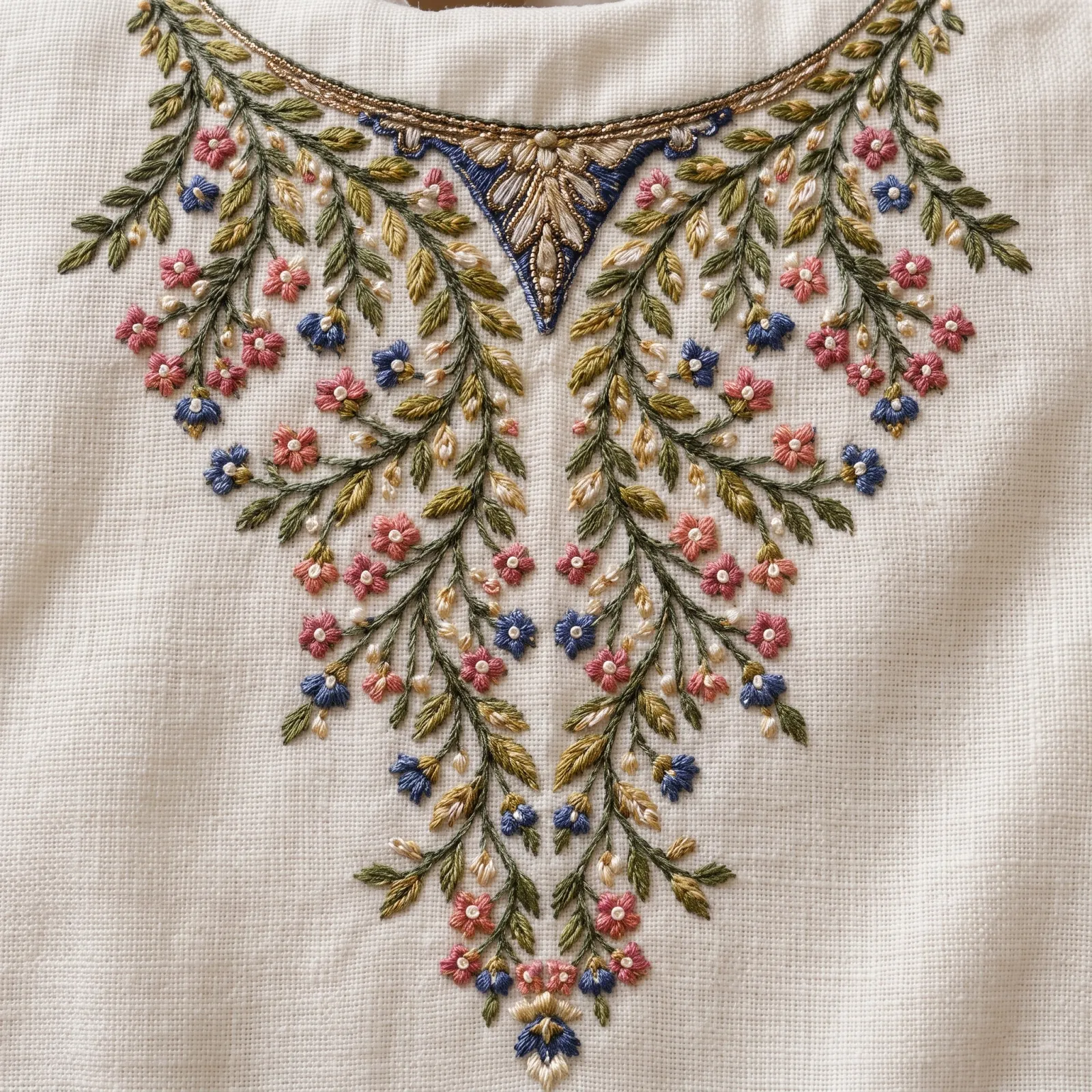
वही इमेज, ज़्यादा शार्प डिटेल।
पहले शार्प किया गया रिज़ल्ट दिखाया जाता है। जिस धुंधले ओरिजिनल से यह बना, उसे देखने के लिए थंबनेल पर होवर या टैप करें।
कब इस्तेमाल करें
साफ़ डिटेल धुंधली इमेज से।
धुंधली फ़ोन फोटो
कपड़े की जल्दी में ली गई फोटो जो धुंधली या थोड़ी आउट-ऑफ़-फ़ोकस आई हो।
कंप्रेस्ड डाउनलोड
चैट या सोशल मीडिया से सेव किया गया डिज़ाइन, जिसकी डिटेल कंप्रेशन में खो गई हो।
धुंधले स्कैन
ऐसा स्कैन या पुराना रेफ़रेंस जिसमें मोटिफ़ के किनारे, टांके और बुनाई ठीक से दिखते न हों।
वही फ़्रेमिंग
कुछ भी क्रॉप, सीधा या साफ़ करके हटाया नहीं जाता: आपको वही दृश्य मिलता है, बस ज़्यादा शार्प।
वही रंग
रंग, बैकग्राउंड और कपड़े की बनावट को जैसा है वैसा रखने के लिए कहा जाता है।
रिपीट से दोबारा बने मोटिफ़
जहाँ कोई मोटिफ़ बहुत धुंधला हो, वहाँ डिज़ाइन में कहीं और उसके साफ़ रिपीट उसे बनाने में मदद करते हैं।
यह काम किस प्रकार करता है
इमेज शार्प करें तीन स्टेप में।
चरण 1
अपनी धुंधली इमेज अपलोड करें
प्रिंट, बुनाई या कढ़ाई की इमेज। आप अपने हाल के अपलोड में से भी चुन सकते हैं।
चरण 2
शार्प करें पर क्लिक करें
कुछ भी सेट नहीं करना है। इमेज बैकग्राउंड में शार्प की जाती है।
चरण 3
शार्प इमेज डाउनलोड करें
यह आपकी शार्प डिटेल हिस्ट्री में ओरिजिनल के साथ रखी जाती है, तुलना और डाउनलोड के लिए तैयार।
बेहतर नतीजे के लिए सुझाव
- आपके पास इमेज का जो सबसे बड़ा और सबसे कम कंप्रेस्ड वर्ज़न हो, वही अपलोड करें।
- बहुत ज़्यादा धुंधलापन पूरी तरह ठीक नहीं हो सकता। छोटी डिटेल दोबारा बनाई जाती हैं, इसलिए उन्हें अपने ओरिजिनल से मिलाकर देखें।
- सिलवटों वाली या टेढ़ी कपड़े की फोटो के लिए क्लीन स्कैन स्टूडियो इस्तेमाल करें: वह कपड़े को सपाट और सीधा करता है।
- अपलोड करने से पहले जो कुछ ज़रूरी नहीं है उसे क्रॉप करके हटा दें।
JPG, PNG, WebP या HEIC (अधिकतम 25MB)