डिज़ाइन एक्सटेंड स्टूडियो
किनारे पर कटा हुआ डिज़ाइन
एक बड़े कैनवास पर बढ़ाया गया।
डिज़ाइन एक्सटेंड स्टूडियो प्रिंट, बुनाई या कढ़ाई के डिज़ाइन को उसके किनारों से आगे बढ़ाता है। चुनें कि हर तरफ़ कितना बढ़े, और नया हिस्सा मोटिफ़, रंग और लेआउट को आगे बढ़ाने के लिए बनाया जाता है, आपके डिज़ाइन के चारों ओर कोई फ़्रेम या बॉक्स जोड़े बिना।
आपको क्या मिलता है
आपको कढ़ाई का इमेज प्रीव्यू मिलता है, मशीन स्टिच फ़ाइल (DST, EMB) नहीं। उससे डिजिटाइज़र स्टिच फ़ाइल बनाता है।
- आप देते हैं
- एक इमेज (JPG, PNG, WebP या HEIC, 25 MB तक) और हर तरफ़ कितना बढ़ाना है, 50% तक।
- आपको मिलें
- प्रीव्यू में आपके तय किए कैनवास की एक PNG। आपका मूल डिज़ाइन उसी साइज़ और जगह पर रहता है।
- आकार
- 2K क्वालिटी सेटिंग पर, आपके क्रॉप जितनी ही चौड़ाई में बनता है।
- क्रेडिट
- हर बार के 5 क्रेडिट। अगर मूल डिज़ाइन खिसका हुआ या दोबारा बना हुआ आए, तो परिणाम रद्द होता है और क्रेडिट वापस मिलते हैं।
पहले और बाद में
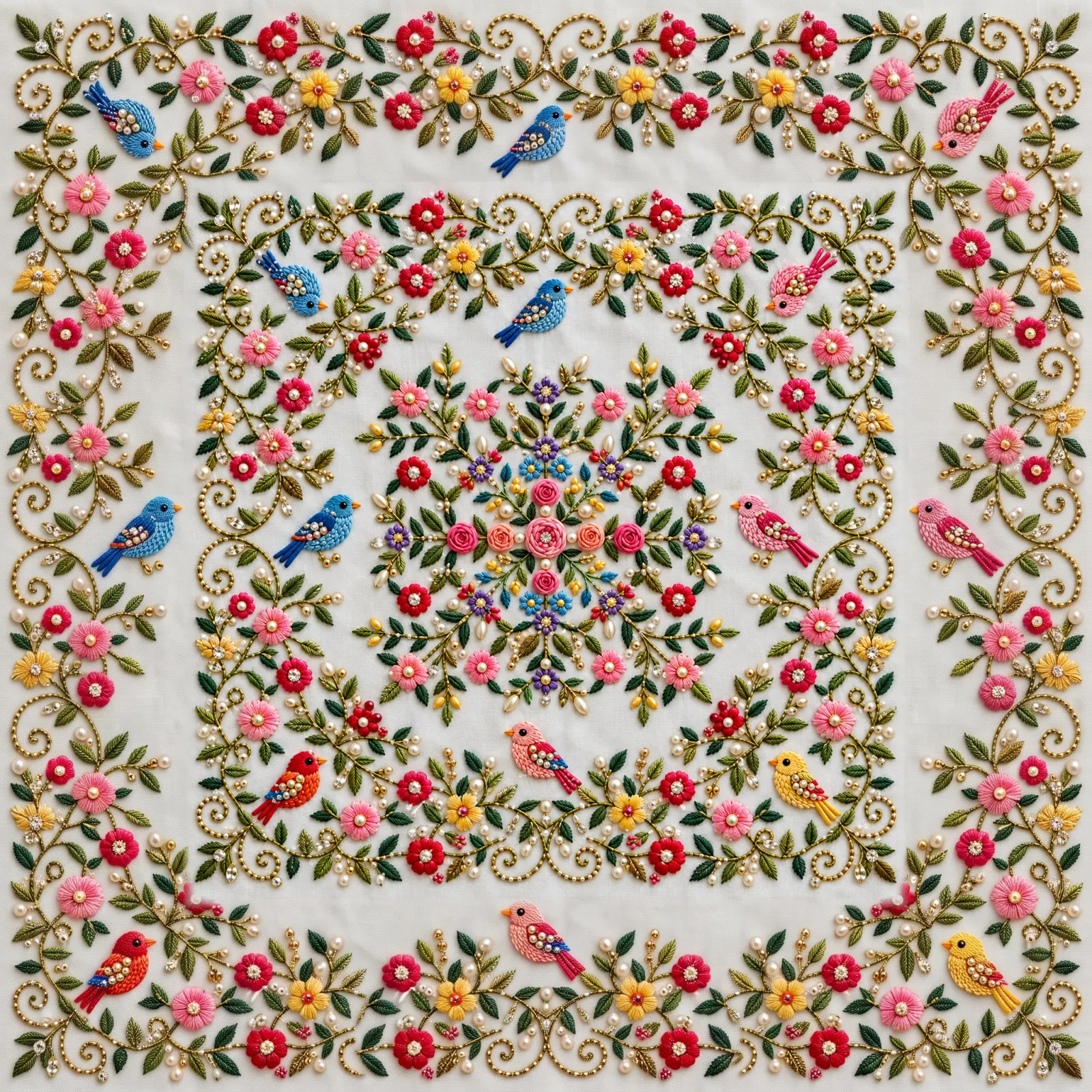
वही डिज़ाइन, ज़्यादा कैनवास।
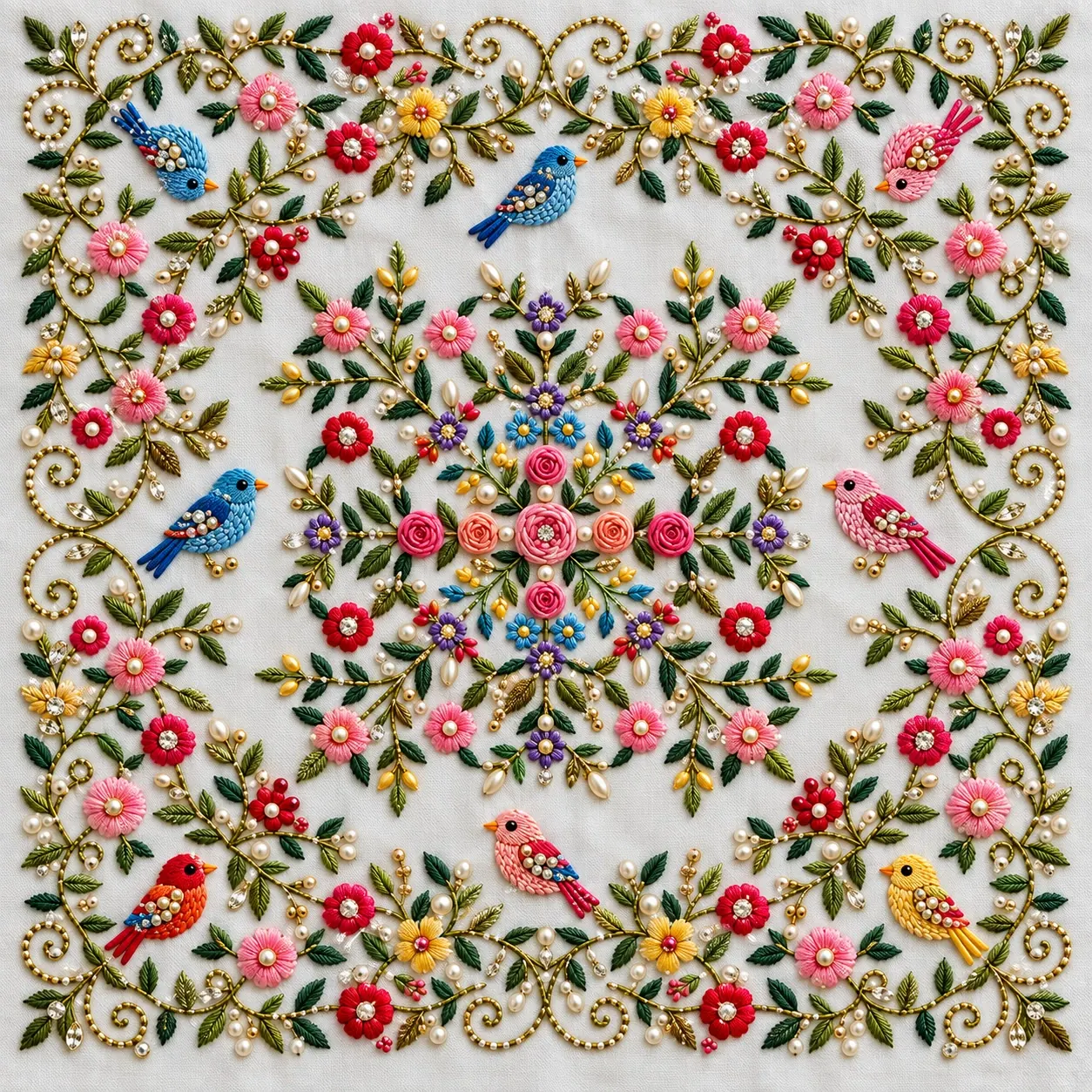
बढ़ाया गया नतीजा पहले दिखाया गया है। मूल डिज़ाइन देखने के लिए थंबनेल पर होवर या टैप करें।
कब इस्तेमाल करें
ज़्यादा डिज़ाइन आपके मौजूदा डिज़ाइन से।
कटा हुआ आर्टवर्क पूरा करें
जब कोई डिज़ाइन फ़ोटो या फ़ाइल के किनारे पर कट जाता है, तो छूटा हुआ हिस्सा उसे आगे बढ़ाने के लिए बनाया जाता है।
छोटे डिज़ाइन को बड़ा करें
अपने मौजूदा डिज़ाइन से बड़ी रचना बनाने के लिए हर तरफ़ को 50% तक बढ़ाएँ।
आकार बदलें
सिर्फ़ ज़रूरी तरफ़ बढ़ाएँ: बॉर्डर के लिए चौड़ा, पैनल के लिए ऊँचा।
वही मोटिफ़, वही रंग
नए हिस्से में आपके डिज़ाइन के मोटिफ़, रंग, आकार और दूरी को ही आगे बढ़ाने के लिए कहा जाता है।
आपका मूल डिज़ाइन, जैसा है वैसा ही
आपका अपना डिज़ाइन उसके सटीक आकार और जगह पर ही रखा जाता है और नए हिस्से में मिला दिया जाता है। अगर AI उसे बदल देता है, तो एक्सटेंशन विफल हो जाता है और आपके क्रेडिट वापस कर दिए जाते हैं।
आपके डिज़ाइन के चारों ओर कोई बॉक्स नहीं
नए हिस्से में डिज़ाइन को उसके पुराने किनारे के पार आगे बढ़ाने के लिए कहा जाता है, उसके चारों ओर कोई फ़्रेम या बॉर्डर जोड़े बिना।
यह काम किस प्रकार करता है
डिज़ाइन बढ़ाएँ तीन स्टेप में।
चरण 1
अपना डिज़ाइन अपलोड करें
प्रिंट, बुनाई या कढ़ाई का डिज़ाइन। आप अपने हाल के अपलोड में से भी चुन सकते हैं।
चरण 2
तय करें कि हर तरफ़ कितना बढ़े
ऊपर, नीचे, बाएँ और दाएँ के लिए 0 से 50% चुनें। प्रीव्यू में नया कैनवास दिखता है।
चरण 3
बढ़ाया गया डिज़ाइन डाउनलोड करें
यह बैकग्राउंड में बनता है और आपकी डिज़ाइन एक्सटेंड हिस्ट्री में मूल के बगल में रखा जाता है।
बेहतर नतीजे के लिए सुझाव
- अपने डिज़ाइन का सबसे साफ़ और सबसे बड़ा वर्ज़न इस्तेमाल करें।
- जो डिज़ाइन नहीं है उसे काट दें, जैसे मेज़, हाथ या फ़्रेम।
- जिस किनारे को बढ़ाना है उसके पास कम से कम एक पूरा मोटिफ़ रखें, ताकि आगे बढ़ाने के लिए कुछ हो।
- छोटे विस्तार से शुरू करें: कोई तरफ़ जितना ज़्यादा बढ़ेगी, उसका उतना ज़्यादा हिस्सा नया होगा।
JPG, PNG, WebP या HEIC (अधिकतम 25MB)
शुरू करने से पहले
डिज़ाइन एक्सटेंशन से जुड़े सवाल जो लोग पहले पूछते हैं.
यह किसी टेक्सटाइल डिज़ाइन को उसके मूल किनारों से आगे बढ़ाता है। आप चुनते हैं कि हर तरफ़ कितना बढ़े, और नया हिस्सा डिज़ाइन के मौजूदा मोटिफ़, रंग और लेआउट को आगे बढ़ाने के लिए बनाया जाता है।
नहीं। आपका अपना मूल डिज़ाइन उसके सटीक आकार और जगह पर ही रखा जाता है, और जिन किनारों को आप बढ़ाते हैं वहाँ नए हिस्से में नरमी से मिला दिया जाता है। अगर AI आपके डिज़ाइन को हिलाता है, उसका आकार बदलता है या उसे दोबारा बनाता है, तो कोई इमेज सेव नहीं होती: एक्सटेंशन विफल हो जाता है और आपके क्रेडिट अपने-आप वापस कर दिए जाते हैं।
हर तरफ़ डिज़ाइन की अपनी चौड़ाई या ऊँचाई के 0 से 50% तक, 5% के कदमों में बढ़ सकती है। कम से कम एक तरफ़ बढ़नी चाहिए।
बिल्कुल वही कैनवास जो प्रीव्यू में दिखता है। नतीजा एक PNG इमेज होता है, जो AI मॉडल के 2K साइज़ में बनती है, इसलिए बहुत बड़ा अपलोड छोटा होकर वापस आता है।
हर एक्सटेंशन की कीमत 5 क्रेडिट है। अगर यह असफल हो जाए, तो क्रेडिट अपने-आप वापस हो जाते हैं।
JPG, PNG, WebP या HEIC, 25MB तक. iPhone की HEIC फ़ोटो अपने आप कन्वर्ट हो जाती हैं.
हर नतीजा आपकी डिज़ाइन एक्सटेंड हिस्ट्री में मूल के बगल में सेव रहता है, दोबारा डाउनलोड के लिए तैयार।