बैकग्राउंड रिमूव स्टूडियो
आपका डिज़ाइन,
बिना बैकग्राउंड के।
बैकग्राउंड रिमूव स्टूडियो डिज़ाइन, मोटिफ़ या प्रोडक्ट फोटो में बैकग्राउंड ढूँढकर उसे पारदर्शी बनाता है। आपका डिज़ाइन दोबारा नहीं बनाया जाता, और आप उसे पारदर्शी PNG के रूप में डाउनलोड करते हैं।
आपको क्या मिलता है
आपको कढ़ाई का इमेज प्रीव्यू मिलता है, मशीन स्टिच फ़ाइल (DST, EMB) नहीं। उससे डिजिटाइज़र स्टिच फ़ाइल बनाता है।
- आप देते हैं
- एक इमेज (JPG, PNG, WebP या HEIC, 25 MB तक)।
- आपको मिलें
- पारदर्शी बैकग्राउंड के साथ एक PNG।
- आकार
- आपके अपलोड से कभी बड़ा नहीं (सबसे लंबी तरफ़ 4,096 पिक्सेल तक)।
- क्रेडिट
- हर बार के 5 क्रेडिट।
पहले और बाद में
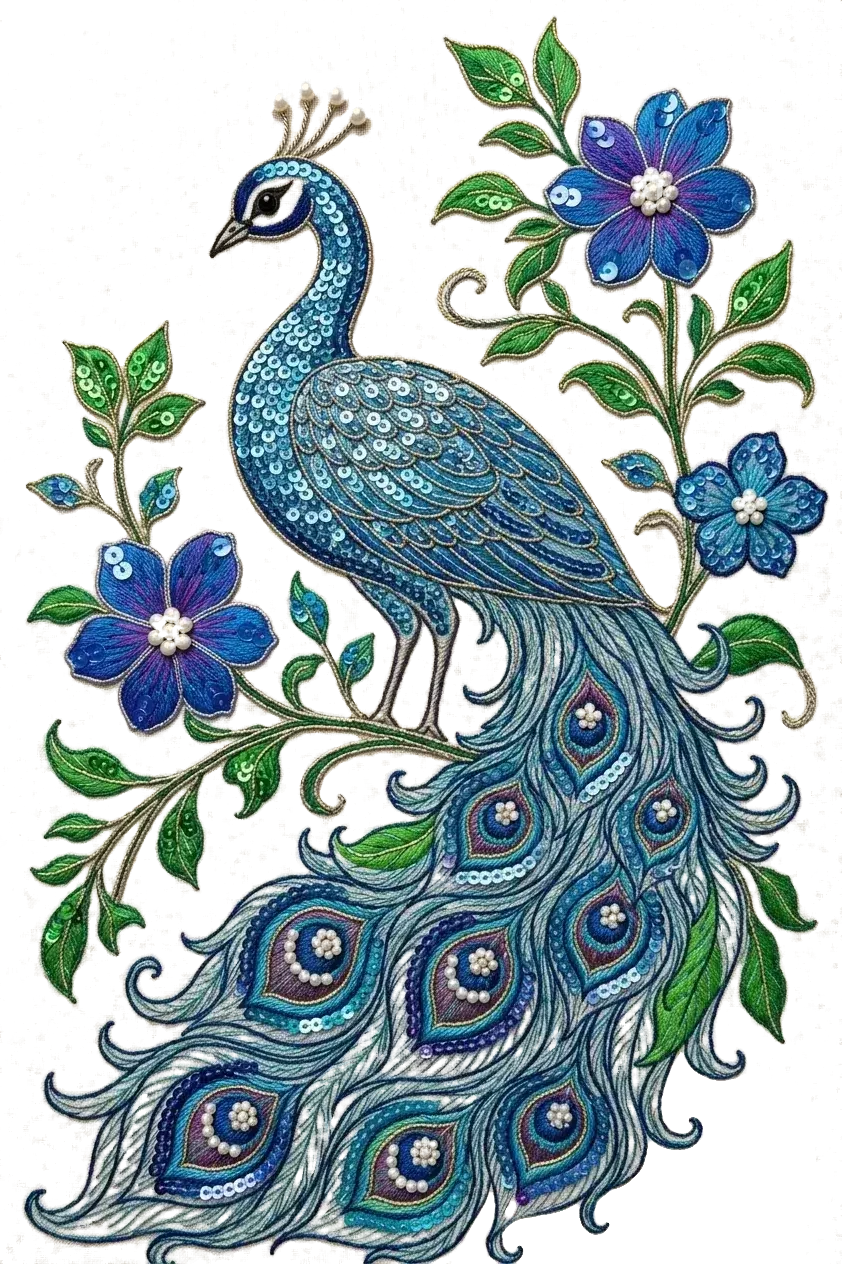
वही डिज़ाइन, बैकग्राउंड नहीं।
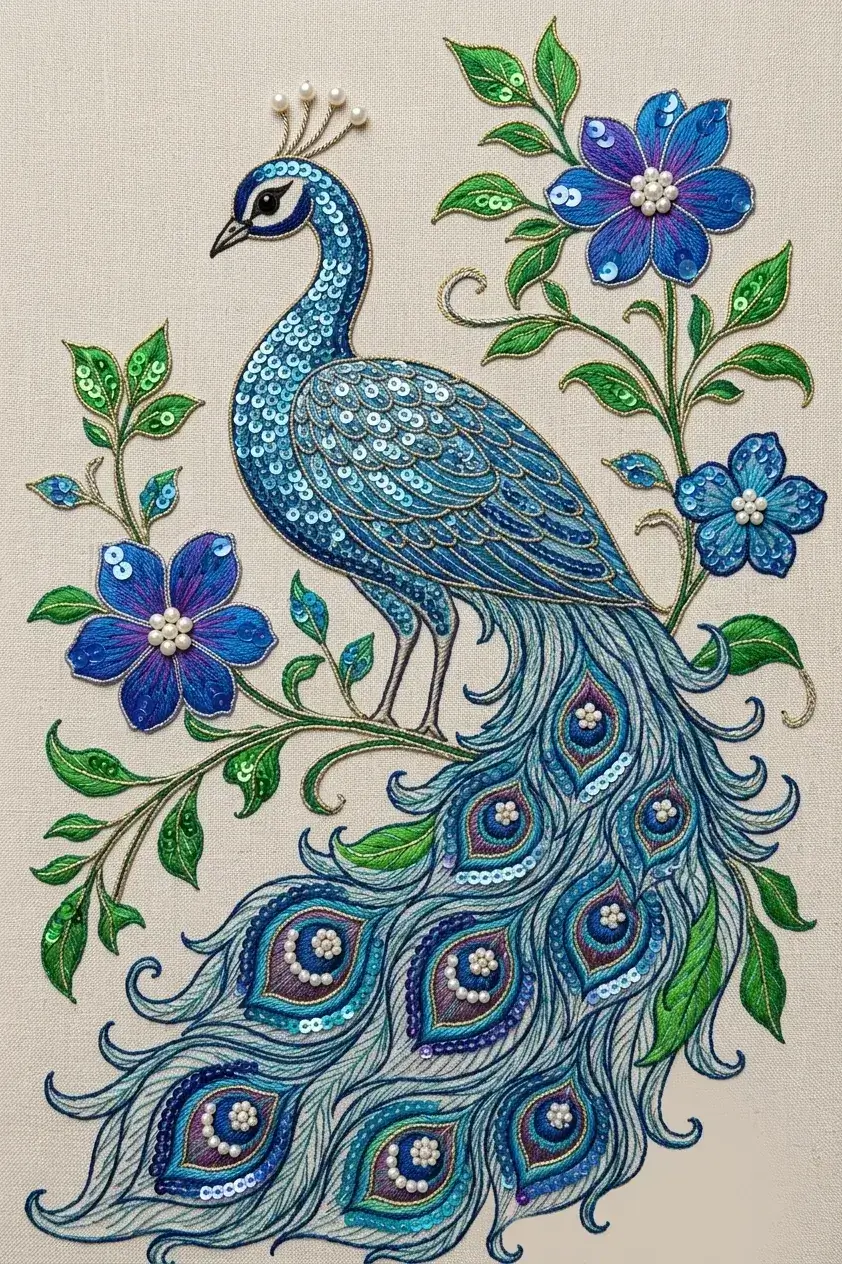
पहले कट-आउट दिखता है। वह जिस मूल इमेज से बना, उसे देखने के लिए थंबनेल पर होवर या टैप करें।
कब इस्तेमाल करें
साफ़ कट-आउट हर दोबारा इस्तेमाल के लिए।
मोटिफ़ दोबारा इस्तेमाल करें
जिस कपड़े पर फोटो ली गई हो उससे मोटिफ़ अलग करें, ताकि उसे नए ग्राउंड या गारमेंट पर रखा जा सके।
प्रोडक्ट फोटो
कैटलॉग या लिस्टिंग के लिए गारमेंट, दुपट्टा या काम के नमूने को उसके बैकग्राउंड से अलग करें।
फोटो से डिज़ाइन
फोटो में आ गई टेबल, दीवार या बैकड्रॉप से आर्टवर्क अलग करें।
मुलायम किनारे
किनारों पर सख़्त कट की जगह हल्का फ़ेड रहता है, ताकि धागे और बारीक किनारे कटें नहीं।
दोबारा नहीं बनाया जाता
डिज़ाइन दोबारा पेंट नहीं होता: सिर्फ़ बैकग्राउंड के रूप में पहचाने गए पिक्सेल पारदर्शी बनते हैं।
पारदर्शी PNG
आप पारदर्शिता बनाए रखने वाली PNG डाउनलोड करते हैं, किसी भी एडिटर के लिए तैयार।
यह काम किस प्रकार करता है
बैकग्राउंड हटाएं तीन स्टेप में।
चरण 1
अपनी इमेज अपलोड करें
डिज़ाइन, मोटिफ़ या प्रोडक्ट फोटो। आप अपने हाल के अपलोड में से भी एक चुन सकते हैं।
चरण 2
बैकग्राउंड हटाएं पर क्लिक करें
कुछ भी सेट नहीं करना है। आप अपना काम जारी रखें, यह काम बैकग्राउंड में चलता रहता है।
चरण 3
पारदर्शी PNG डाउनलोड करें
यह आपकी बैकग्राउंड रिमूव हिस्ट्री में, मूल इमेज के बगल में, तुलना और डाउनलोड के लिए तैयार रहती है।
बेहतर नतीजे के लिए सुझाव
- जब डिज़ाइन अपने पीछे के हिस्से से साफ़ अलग दिखता हो, तब यह सबसे अच्छा काम करता है।
- आगे का हिस्सा कौन-सा है, यह मॉडल तय करता है। अगर वह ग़लत हिस्सा रखे या हटाए, तो पहले अपने चाहे हिस्से के पास से क्रॉप करें।
- सिलवटों वाली या तिरछी कपड़े की फोटो को सपाट बनाना हो, तो इसकी जगह क्लीन स्कैन स्टूडियो इस्तेमाल करें।
- किसी एक तरफ़ 4096 पिक्सेल से लंबी इमेज प्रोसेस से पहले 4096 तक छोटी की जाती है।
JPG, PNG, WebP या HEIC (अधिकतम 25MB)
शुरू करने से पहले
बैकग्राउंड रिमूवल के सवाल जो लोग पहले पूछते हैं.
यह आपकी इमेज में बैकग्राउंड ढूँढकर उसे पारदर्शी बनाता है, और डिज़ाइन, मोटिफ़ या प्रोडक्ट को रहने देता है। आपको पारदर्शिता बनाए रखने वाली PNG मिलती है।
नहीं। मॉडल सिर्फ़ तय करता है कि कौन-से पिक्सेल बैकग्राउंड हैं और उन्हें पारदर्शी बनाता है; बाकी आपकी अपनी इमेज ही है। किनारों पर सख़्त कट की जगह हल्का फ़ेड आता है।
आपकी अपलोड की हुई वही इमेज, PNG के रूप में। किसी एक तरफ़ 4096 पिक्सेल से लंबी इमेज पहले 4096 तक छोटी की जाती है।
टूल में नहीं। नतीजा हमेशा पारदर्शी होता है, ताकि आप उसे अपने एडिटर में किसी भी बैकग्राउंड पर रख सकें।
क्लीन स्कैन स्टूडियो कपड़े की फोटो को सपाट बनाता है: यह सिलवटें हटाता है, उसे सीधा करता है और नया, सपाट बैकग्राउंड बनाता है। बैकग्राउंड रिमूव स्टूडियो आपका डिज़ाइन नहीं बदलता; यह सिर्फ़ बैकग्राउंड को पारदर्शी बनाता है।
हर इमेज के 5 क्रेडिट लगते हैं। अगर यह फ़ेल हो जाए, तो क्रेडिट अपने-आप वापस हो जाते हैं।
JPG, PNG, WebP या HEIC, 25MB तक। हर साइड कम से कम 64 पिक्सेल होनी चाहिए, और इमेज अपनी चौड़ाई से ज़्यादा से ज़्यादा 8 गुना लंबी हो सकती है। iPhone की HEIC फोटो अपने-आप बदल दी जाती हैं।
हर नतीजा आपकी बैकग्राउंड रिमूव हिस्ट्री में, मूल इमेज के बगल में, दोबारा डाउनलोड के लिए तैयार सेव रहता है।